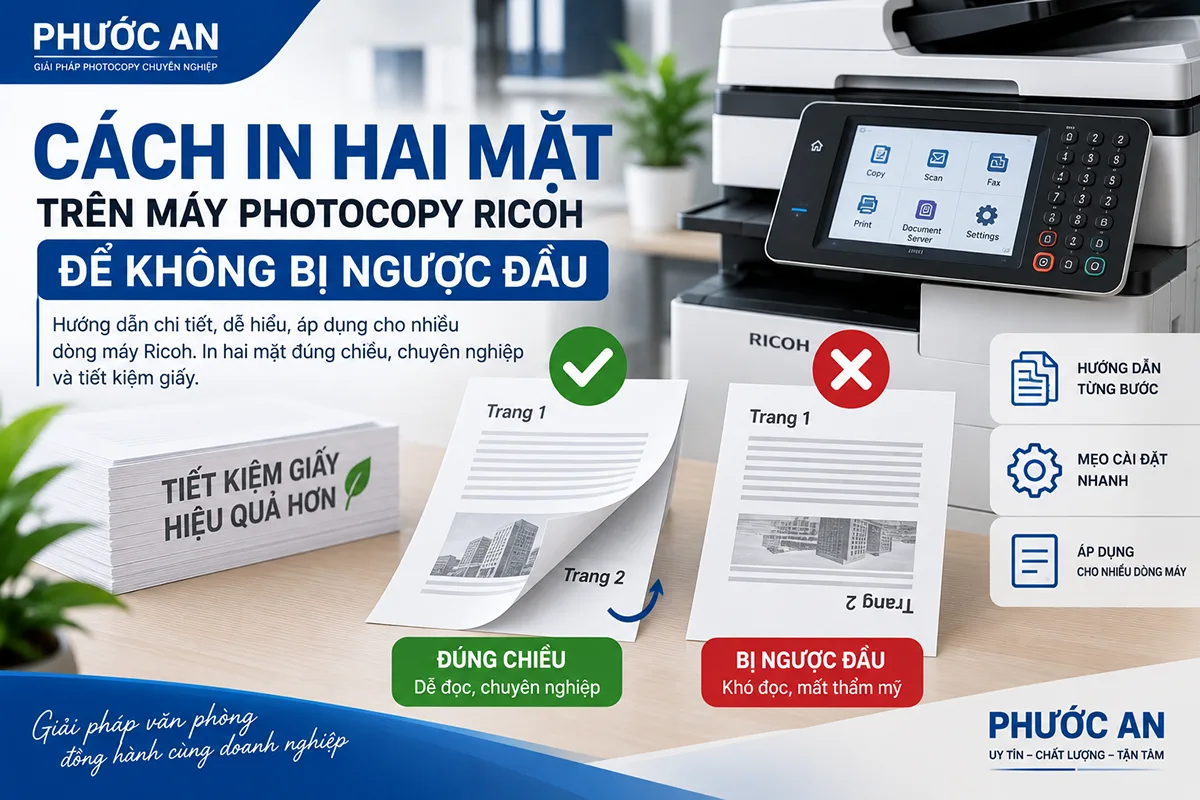
Bạn in một bộ hồ sơ hai mặt, mặt trước đọc bình thường nhưng lật sang mặt sau thì chữ bị ngược đầu. Trước khi in lại cả bộ, hãy kiểm tra cạnh lật và chiều trang trong hộp thoại in. Hai thiết lập này quyết định cách người đọc mở tài liệu.
Bài này hướng dẫn in từ máy tính đến máy photocopy Ricoh có hỗ trợ in hai mặt tự động. Tên tùy chọn có thể khác theo driver và phần mềm đang dùng; thao tác photocopy bản giấy tại máy được phân biệt ở phần cuối.
Chọn cạnh dài hay cạnh ngắn?
Long Edge là lật theo cạnh dài của tờ giấy; Short Edge là lật theo cạnh ngắn. Cần xét thêm trang đang để dọc hay ngang:
| Chiều tài liệu | Cách mở để đọc | Lựa chọn |
|---|---|---|
| Dọc (Portrait) | Lật sang trái như đọc sách | Cạnh dài — Long Edge |
| Dọc (Portrait) | Lật lên trên như lịch | Cạnh ngắn — Short Edge |
| Ngang (Landscape) | Lật sang trái như đọc sách | Cạnh ngắn — Short Edge |
| Ngang (Landscape) | Lật lên trên | Cạnh dài — Long Edge |
Ví dụ, hợp đồng A4 dọc thường chọn cạnh dài. Một bảng biểu A4 ngang muốn lật sang trái để đọc tiếp thường chọn cạnh ngắn. Cách ánh xạ chiều trang và cạnh đóng được minh họa trong tài liệu in hai mặt của Ricoh.
Các bước in hai mặt từ máy tính
- Mở tài liệu và gọi lệnh Print. Trên Windows, thường có thể dùng Ctrl + P. Chọn đúng máy Ricoh đang sử dụng, nhất là khi danh sách có nhiều máy hoặc nhiều hàng đợi cùng tên gần giống nhau.
- Kiểm tra khổ và chiều trang. Xem tài liệu là A4 hay A3, dọc hay ngang. Nhìn bản xem trước để phát hiện trang bị xoay hoặc nội dung tràn ra ngoài trước khi in.
- Mở phần thiết lập máy in. Nếu hộp thoại hiện tại chưa có lựa chọn hai mặt, tìm Printer Properties, Properties hoặc Preferences. Tên nút phụ thuộc ứng dụng và driver.
- Bật in hai mặt. Tìm tùy chọn có tên như Duplex, 2 Sided hoặc Print on Both Sides. Chọn cạnh lật theo bảng trên. Một số driver dùng hình minh họa hoặc tên Long Edge Bind và Short Edge Bind.
- In thử một bản, chỉ hai trang đầu. Lật tờ giấy theo cách sẽ đọc bộ hồ sơ thật. Kiểm tra mặt sau, lề và phần nội dung gần mép giấy.
- In phần còn lại sau khi mẫu đã đúng. Nhớ đổi lại phạm vi trang và số bản cần in. Nếu in lại cả tài liệu, tách tờ thử ra để tránh lẫn thành một bộ thừa trang.
Trên macOS, mở hộp thoại Print và tìm thiết lập hai mặt trong phần tùy chọn in hoặc bố cục. Giao diện phụ thuộc ứng dụng, phiên bản hệ điều hành và driver; hãy dùng bản xem trước cùng một tờ in thử để xác nhận, thay vì tìm một tên menu cố định.
Mặt sau vẫn ngược: kiểm tra theo thứ tự này
1. Xác nhận cách bạn đang lật giấy
Cùng một tờ in có thể đọc đúng khi lật sang trái nhưng ngược khi lật lên trên. Hãy quyết định cách đóng và mở hồ sơ trước, rồi mới đổi cạnh lật. Không cần đổi đồng thời nhiều thiết lập.
2. Kiểm tra lại tùy chọn trong chính lệnh in
Nếu vừa sửa thiết lập mặc định của máy in, hãy mở lại hộp thoại in của tài liệu để xem lựa chọn hiện tại. Ứng dụng có thể giữ thiết lập riêng. Chỉ đổi cạnh lật, in lại hai trang và so sánh với tờ trước.
3. Xem file có trang dọc, trang ngang hoặc trang xoay sẵn không
Nếu hầu hết trang đúng nhưng một vài trang bị ngược, hãy mở chính những trang đó trong file. Tài liệu ghép từ nhiều nguồn có thể chứa các trang khác chiều nhau.
Chuẩn bị một bản sao của file để điều chỉnh nếu cần. Nếu phải in thành nhiều lượt theo chiều trang, kiểm tra ranh giới từng lượt: tách không đúng cặp trang có thể làm thay đổi mặt trước, mặt sau và thứ tự hồ sơ.
Không thấy hoặc không bật được in hai mặt
Trước hết, xác nhận đúng model và cấu hình máy có chức năng này. Sau đó kiểm tra driver, khổ giấy, loại giấy và khay đang chọn. Ricoh lưu ý khả năng in hai mặt có thể bị giới hạn theo loại giấy hoặc khay cấp giấy; không nên đổi khai báo giấy thành giấy thường chỉ để bật được tùy chọn.
Nếu máy được xác nhận có in hai mặt nhưng máy tính không hiện chức năng, hãy nhờ người phụ trách cài đặt kiểm tra driver và cấu hình nhận diện máy. Không cần tự cài nhiều bộ driver cùng lúc.
Nếu chỉ thấy chế độ in hai mặt thủ công, đừng áp dụng một hướng dẫn lật và nạp lại giấy bất kỳ. Hướng nạp tùy đường giấy của máy; nên nhờ kỹ thuật hướng dẫn đúng model và thử bằng hai trang trước.
In từ máy tính khác với photocopy hai mặt tại máy
Thiết lập trong hộp thoại Print áp dụng cho lệnh in từ máy tính. Khi sao chụp bản giấy tại máy Ricoh, cần chọn riêng số mặt của bản gốc và bản sao trong chức năng Copy.
Chẳng hạn, hai trang bản gốc một mặt cần ghép thành một tờ hai mặt là tình huống khác với sao lại một bản gốc đã có hai mặt. Nếu chọn sai loại bản gốc, kết quả có thể thiếu mặt hoặc khác cách sắp trang mong muốn. Hãy nhờ người bàn giao chỉ đúng tùy chọn trên màn hình máy đang dùng.
Trước khi in cả bộ hồ sơ
- Đúng máy, khổ giấy và chiều trang.
- Đúng cạnh lật theo cách đọc tài liệu.
- Tờ thử có mặt sau đúng chiều, chữ và lề đầy đủ.
- Phạm vi trang và số bản đã đổi về yêu cầu thực tế.
Nếu cần hỗ trợ, hãy cung cấp model Ricoh, ứng dụng đang in và ảnh hộp thoại thiết lập, kèm một tờ mẫu đã che thông tin riêng tư. Nếu máy đồng thời báo lỗi, xem thêm những thông tin nên ghi lại trước khi gọi kỹ thuật.