Khi chỉ cần in vài tờ bằng một loại giấy riêng, khay tay Bypass giúp nạp giấy cho công việc đó mà không phải thay giấy trong khay chính. Tuy nhiên, đặt giấy vào khay chưa đủ: lệnh in còn phải chọn đúng nguồn giấy, khổ và loại giấy phù hợp.
Bài này hướng dẫn luồng thao tác in từ Windows với driver Ricoh có lựa chọn Bypass Tray. Tên tab và màn hình thay đổi theo driver, model và cấu hình. Khay tay không có nghĩa là nhận mọi loại giấy; phải kiểm tra vật liệu, định lượng, kích thước và khả năng in hai mặt được máy hỗ trợ trước khi nạp.
1. Xác định đúng khay và giấy cần dùng
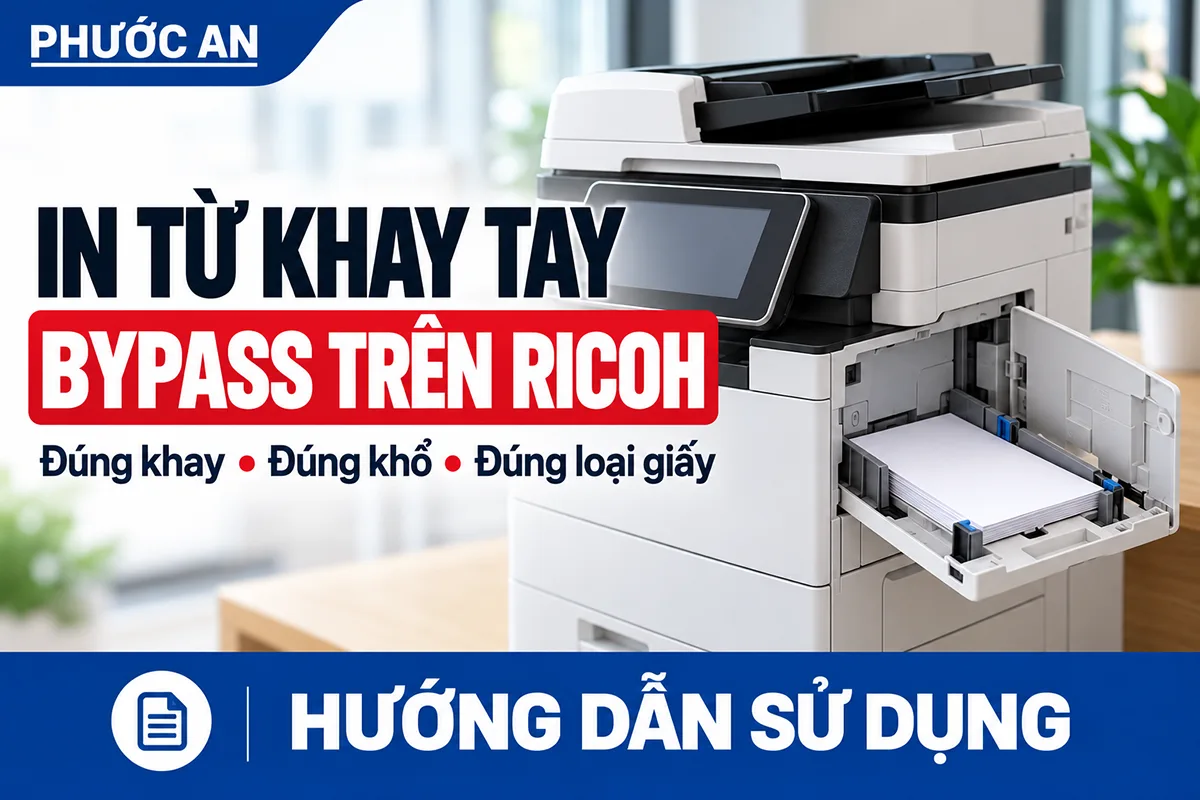
Bypass là khay cấp giấy in thủ công, thường mở từ bên hông trên các máy đa chức năng Ricoh. Không nhầm với ADF phía trên: ADF nhận tài liệu gốc để scan hoặc photocopy, không cấp giấy trắng cho bản in.
Đọc hướng dẫn đúng model để biết vị trí mở khay, cách kéo phần đỡ giấy và chiều mặt in. Với giấy có tiêu đề hoặc đã in sẵn một mặt, xem ký hiệu trên khay và hướng dẫn nạp giấy có chiều cố định; không áp dụng một quy tắc úp/ngửa cho mọi dòng máy.
Để thử quy trình lần đầu, dùng giấy thường có khổ và định lượng được hỗ trợ. Với giấy dày, phong bì, nhãn dán hoặc vật liệu đặc biệt, chỉ dùng loại phù hợp máy in laser và nằm trong danh sách cho phép của thiết bị. Đừng suy rằng chọn Thick Paper trong driver sẽ biến vật liệu bất kỳ thành giấy dùng được.
2. Nạp giấy và chỉnh thanh dẫn
Mở khay theo hướng dẫn, kéo phần đỡ khi khổ giấy cần dùng yêu cầu. Xếp giấy phẳng, chỉnh thanh dẫn sát hai cạnh nhưng không bó chặt làm giấy cong. Không vượt vạch giới hạn; số tờ nạp được phụ thuộc loại giấy, không chỉ khổ giấy.
Không trộn nhiều khổ hoặc loại giấy trong cùng lượt nạp. Giấy ẩm, cong hoặc mép hỏng nên được thay trước khi thử. Nếu giấy thường xuyên biến dạng khi lưu ở văn phòng, xem cách bảo quản giấy photocopy để xử lý từ nguồn giấy.
3. Khai báo khổ và loại giấy tại máy khi được yêu cầu
Khi máy hiện màn hình giấy khay tay, chọn đúng khổ đang nạp và loại giấy thực tế. Nếu là khổ riêng, chỉ nhập kích thước khi model hỗ trợ và đã xác định đúng chiều dài, chiều rộng theo hình minh họa của máy. Không khai A4 cho một tờ khác kích thước chỉ để bỏ qua thông báo.
Chẳng hạn, trên Ricoh IM 350/430, hướng dẫn màn hình Bypass nêu thao tác Change Setting, chọn loại giấy, Next, chọn khổ rồi xác nhận. Đây là ví dụ của dòng máy đó; nếu máy đang dùng có giao diện khác, tìm mục tương ứng trong hướng dẫn thay vì cố tìm đúng chuỗi nút.
4. Chọn Bypass trong lệnh in trên Windows
- Mở tài liệu, chọn Print và đúng máy Ricoh.
- Vào Printer Properties hoặc Printing Preferences của máy đã chọn.
- Tìm phần nguồn giấy, có thể mang tên Input Tray hoặc Paper Source; chọn Bypass Tray cho lần in này.
- Chọn khổ giấy đầu ra và Paper Type khớp với giấy thực tế. Kiểm tra cả khổ trang trong ứng dụng để tránh tài liệu A4 bị thu hoặc cắt khi in lên khổ khác.
- Ở lần thử đầu, chọn một trang, một bản, in một mặt trên giấy phù hợp. Xác nhận rồi gửi lệnh một lần.
Nếu tài liệu có thiết lập nguồn giấy riêng cho trang đầu và các trang còn lại, kiểm tra chúng trong ứng dụng. Một công việc có thể lấy trang đầu ở khay tay nhưng các trang sau ở khay khác nếu nguồn giấy được chỉ định khác nhau.
Không thấy Bypass trong thuộc tính in thì kiểm tra driver và cấu hình máy với người phụ trách IT. Một giao diện in rút gọn hoặc driver không đúng có thể không cung cấp đủ lựa chọn; đổi thiết lập trên màn hình máy chưa chắc khắc phục được phần thiếu này.
5. Kiểm tra tờ thử trước khi in cả tập
Xem giấy có được lấy đúng từ Bypass không, nội dung có đúng mặt, đúng chiều và đủ vùng cần in không. Với giấy có tiêu đề, đánh giá cả vị trí chữ so với phần in sẵn. Đừng mặc định máy có thể in sát mép; vùng in được phải theo khả năng thiết bị và driver.
Sau khi tờ thử đạt yêu cầu, tăng số trang hoặc số bản. Nếu cần hai mặt, xác nhận khay và loại giấy đó hỗ trợ duplex trước khi bật; có thể xem thêm cách chọn chiều lật khi in hai mặt trên Ricoh. Khả năng in hai mặt của máy không đồng nghĩa mọi vật liệu trong Bypass đều in hai mặt được.
Máy chờ giấy hoặc lấy nhầm khay: kiểm tra theo thứ tự nào?
Máy yêu cầu khổ hoặc loại giấy khác: đọc yêu cầu trên màn hình, đối chiếu với giấy thực, thông số khay tại máy và driver. Hủy hoặc sửa đúng công việc nếu đã chọn sai; không bấm ép tiếp tục chỉ để máy chạy. Bài kiểm tra khổ giấy và khay in khi máy báo hết giấy đi sâu hơn vào tình huống này.
Giấy vẫn lấy từ khay chính: kiểm tra nguồn giấy của đúng lệnh vừa gửi, thiết lập từng phần tài liệu và khả năng chuyển khay trong cấu hình máy. Chỉ thay thiết lập cho công việc của mình trước; đừng vội đổi mặc định chung cho cả văn phòng.
Thông số tại máy và driver dường như không tác động như mong muốn: Ricoh có mục Tray Setting Priority trên một số dòng, quyết định ưu tiên thông số từ driver hay bảng điều khiển. Không có một giá trị mặc định chung cho mọi model. Nhờ quản trị hoặc kỹ thuật kiểm tra nếu hai bên đã khớp mà máy vẫn yêu cầu khác; không tự đổi ưu tiên toàn máy để né lỗi.
Kết thúc công việc và lúc cần gọi kỹ thuật
Lấy giấy riêng còn thừa khỏi khay, kiểm tra lệnh in đã kết thúc và trả lựa chọn nguồn giấy về cách dùng thường ngày nếu bạn đã lưu nó thành mặc định. Việc này tránh công việc tiếp theo chờ Bypass hoặc dùng nhầm giấy riêng.
Dừng thử nếu giấy kẹt lặp lại, trượt không kéo, bị nhăn hoặc có tiếng bất thường dù giấy và cài đặt đã đúng. Ghi model, loại giấy, định lượng trên bao bì, khổ, ảnh thiết lập driver và thông báo máy. Những thông tin đó giúp kỹ thuật phân biệt vấn đề vật liệu, thiết lập và cơ cấu kéo giấy mà không cần bạn tháo máy.
Tham khảo: Ricoh IM 350/430: thiết lập giấy Bypass và Ricoh IM C2000–C6000: Tray Setting Priority. Ví dụ giao diện và thiết lập chỉ áp dụng trong phạm vi tài liệu tương ứng.