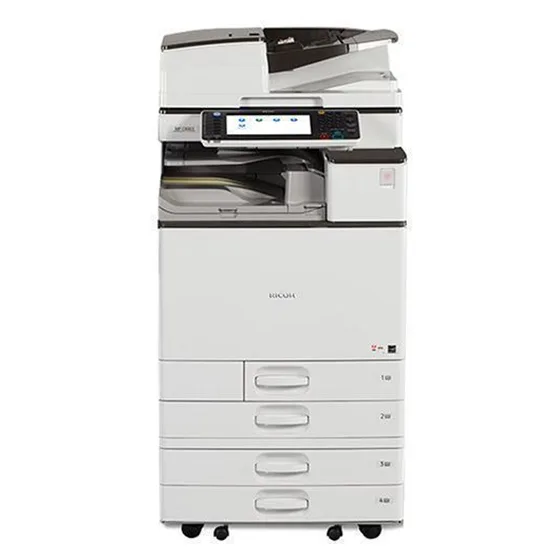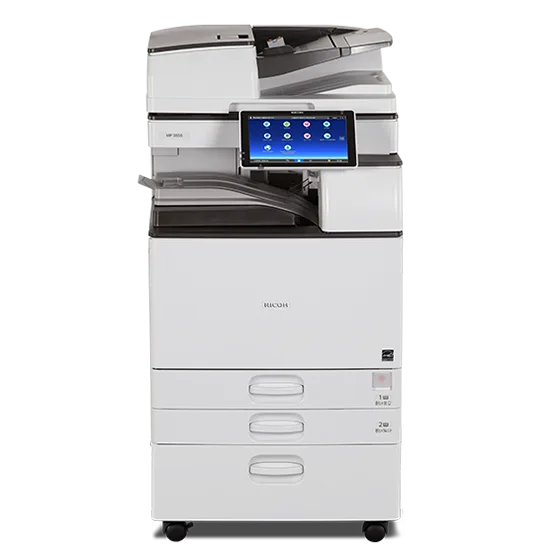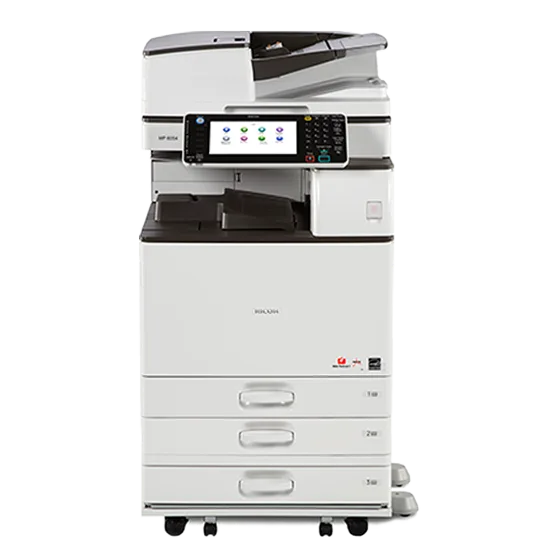
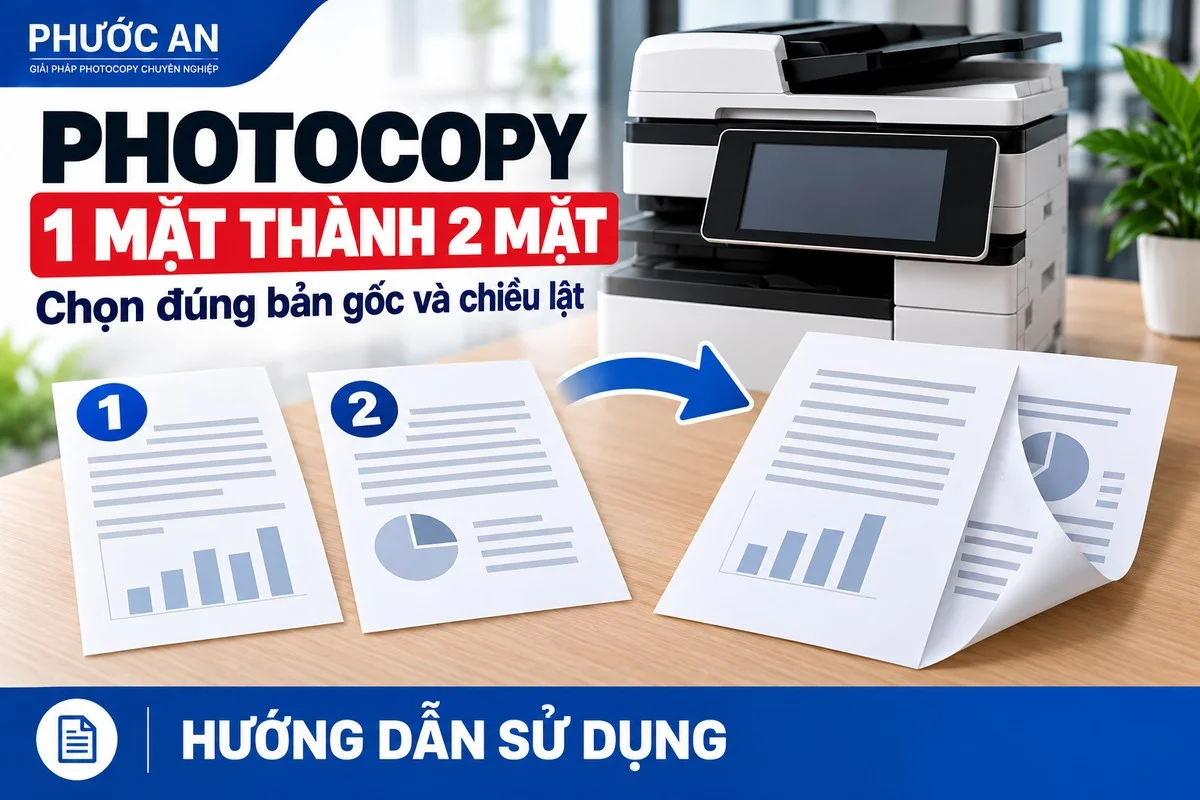
Bạn có một tập hồ sơ chỉ in trên một mặt mỗi tờ và muốn sao thành bộ hai mặt để giảm số tờ giấy. Trên máy Ricoh có chức năng phù hợp, cần chọn bản gốc một mặt và bản sao hai mặt trong màn hình Copy, thường được ký hiệu 1 Sided → 2 Sided.
Thiết lập này dùng khi photocopy bản giấy tại máy. Nếu tài liệu đang nằm trên máy tính, hãy dùng hướng dẫn in hai mặt từ máy tính; thay đổi driver không thay cho lựa chọn bản gốc trong chức năng Copy.
Hiểu đúng 1 Sided → 2 Sided
Hai trang bản gốc một mặt được đưa lên mặt trước và mặt sau của một tờ bản sao. Đây không phải ghép hai trang cạnh nhau trên một mặt bằng Combine, cũng không phải sao hai mặt căn cước vào một trang.
Ví dụ, bộ 6 trang gốc một mặt sẽ cần 3 tờ đầu ra nếu sao hai mặt thông thường, không chèn bìa hay trang riêng. Đặt số bản sao là 1 để thử một bộ; con số này khác số trang hoặc số tờ trong bộ.
Máy cần có khả năng sao hai mặt tự động, đồng thời khổ và loại giấy phải nằm trong phạm vi được hỗ trợ. Không dùng một giới hạn định lượng giấy chung cho mọi dòng Ricoh.
1. Sắp xếp và kiểm tra tập bản gốc
Xếp trang đúng thứ tự, kiểm tra có tờ nào có nội dung ở mặt sau hay không. Một tập lẫn tờ một mặt và hai mặt cần được xử lý theo cấu hình và phương pháp phù hợp; không chọn toàn bộ là một mặt rồi bỏ qua nội dung phía sau.
Tháo ghim, kẹp và tách những bản gốc không phù hợp với bộ nạp ADF. Tập thử nên cùng khổ, cùng hướng, có ít nhất hai trang đánh số rõ để kiểm tra chiều đọc. Xem khi nào dùng ADF, khi nào dùng mặt kính nếu hồ sơ rách, đóng quyển hoặc có chi tiết dễ mắc.
Không thêm tờ trắng vào tập chỉ vì bộ có số trang lẻ. Hãy quyết định theo yêu cầu hồ sơ: trang nào cần nằm phía trước, phần nào phải bắt đầu trên tờ mới. Việc bố trí trang riêng cần được kiểm tra ở bản mẫu.
2. Mở Copy và chọn bản gốc một mặt, đầu ra hai mặt
Vào chức năng Copy, bỏ thiết lập ghép trang hoặc chế độ đặc biệt còn từ công việc trước. Ở giao diện cổ điển, lựa chọn có thể nằm trong Dup./Combine/Series → Duplex; giao diện khác có thể dùng 2 Sided/Combine.
Chọn 1 Sided → 2 Sided. Nếu màn hình tách hai phần, đặt Original là một mặt và Copy là hai mặt. Nhìn sơ đồ để chắc máy sẽ sao mỗi trang lên một mặt, thay vì ghép nhiều vùng trên cùng mặt giấy.
Đường dẫn và tên nút phụ thuộc model, ứng dụng sao chụp đang dùng. Nếu không thấy tùy chọn tương ứng, đối chiếu tài liệu hoặc nhờ bên bàn giao chỉ đúng màn hình; không tự chọn một biểu tượng hai mặt bất kỳ.
3. Chọn hướng bản gốc và cách lật bản sao
Khai báo hướng bản gốc theo cách đặt tập trên máy. Với bản sao hai mặt, kiểm tra lựa chọn hướng đầu trang giữa hai mặt; tài liệu Ricoh có thể dùng tên Top to Top và Top to Bottom cùng sơ đồ minh họa.
Cách chọn nên dựa vào việc người nhận sẽ lật tài liệu như một cuốn sách hay lật lên như lịch, đồng thời xét trang dọc hoặc ngang. Không dùng một tên chế độ duy nhất cho mọi tổ hợp hướng giấy. Sơ đồ trên máy và tờ thử là căn cứ kiểm tra trực tiếp.
Đánh số 1 và 2 ở đầu hai trang thử, sao ra rồi lật theo cách dự định đọc. Nếu trang 2 bị ngược, quay lại hướng bản sao và hướng bản gốc trước khi chạy cả bộ. Không sửa bằng cách đảo ngẫu nhiên thứ tự tập giấy.
4. Chọn giấy phù hợp rồi nạp bản gốc
Chọn khay có khổ giấy cần dùng và kiểm tra giấy thực tế khớp khai báo. Với giấy đặc biệt, xem giới hạn Duplex của model; không đổi khai báo thành giấy thường chỉ để bật được chế độ hai mặt.
Nạp tập vào ADF theo ký hiệu trên bộ nạp, chỉnh thanh dẫn vừa sát mép và không vượt vạch giới hạn. Nếu dùng mặt kính, đặt từng trang theo hướng dẫn vị trí, quét tiếp và kết thúc theo lời nhắc của model. Không mặc định bấm Start hai lần sẽ ghép đúng hai trang ở mọi giao diện.
Nếu máy không hỗ trợ cách quét nối tiếp cần dùng, hỏi bên hỗ trợ phương pháp phù hợp. Đừng tự áp dụng hướng lật và nạp lại giấy từ một máy khác để thực hiện hai mặt thủ công.
5. Duyệt một bộ trước khi sao nhiều
Đặt số bản sao là 1 và chạy tập thử. Kiểm tra cả hai mặt, không chỉ nhìn trang trên cùng của khay ra.
- Đủ trang theo bản gốc, không mất trang giữa.
- Mặt sau đúng chiều khi lật theo cách đọc.
- Trang 1–2, 3–4 nằm thành các cặp đúng.
- Chữ, lề và vùng sát mép còn đầy đủ.
- Tờ cuối phù hợp yêu cầu nếu số trang lẻ.
Với một tập một mặt có số trang lẻ nạp qua ADF, mặt sau tờ cuối có thể để trống theo chế độ Duplex thông thường. Đây không tự động là lỗi thiếu nội dung; đối chiếu số trang gốc trước khi sao lại.
Khi kết quả không đúng
Chỉ có đầu ra một mặt: kiểm tra lại lựa chọn Copy, khả năng Duplex và giấy đang dùng. Nếu máy báo tùy chọn không tương thích, ghi lại thông báo thay vì đổi nhiều thiết lập cùng lúc.
Bản sao thiếu nội dung: xem tập có trang ở mặt sau, tờ bị kéo kép hoặc trang chưa được quét tiếp hay không. Chọn 1 Sided → 2 Sided cho tập gốc hai mặt không phải cách sao đầy đủ tập đó.
Mặt sau ngược: kiểm tra hướng bản gốc và hướng bản sao bằng hai trang đánh số. Trang bị ghép nhỏ: kiểm tra Combine có còn bật không. Nếu mục tiêu thực sự là ghép nhiều trang, xem hướng dẫn Combine riêng.
Kẹt giấy lặp lại: dừng sao, làm theo màn hình và hướng dẫn model; xem cách xử lý kẹt giấy an toàn. Không tháo cụm đảo mặt hoặc tự xóa mã lỗi.
Sao nhiều bộ và kết thúc công việc
Khi bộ mẫu đã đúng, mới tăng số bản. Nếu cần từng bộ theo thứ tự, kiểm tra Sort và duyệt lại một bộ hoàn chỉnh; xem cách dùng Sort trên máy Ricoh. Sort và Duplex giải quyết hai việc khác nhau.
Lấy đủ bản gốc, kiểm tra số bộ và bỏ thiết lập hai mặt nếu công việc sau cần một mặt. Nếu vẫn không tạo được đầu ra đúng, gửi model, ảnh lựa chọn Original/Copy, loại giấy và hai trang thử đã che dữ liệu riêng cho bên kỹ thuật. Những thông tin đó giúp kiểm tra cấu hình mà không cần gửi toàn bộ hồ sơ.
Tham khảo: Ricoh: Duplex Copying và hướng bản sao; Ricoh: hướng dẫn Duplex Copying. Phạm vi giấy và thao tác cần đối chiếu model đang dùng.