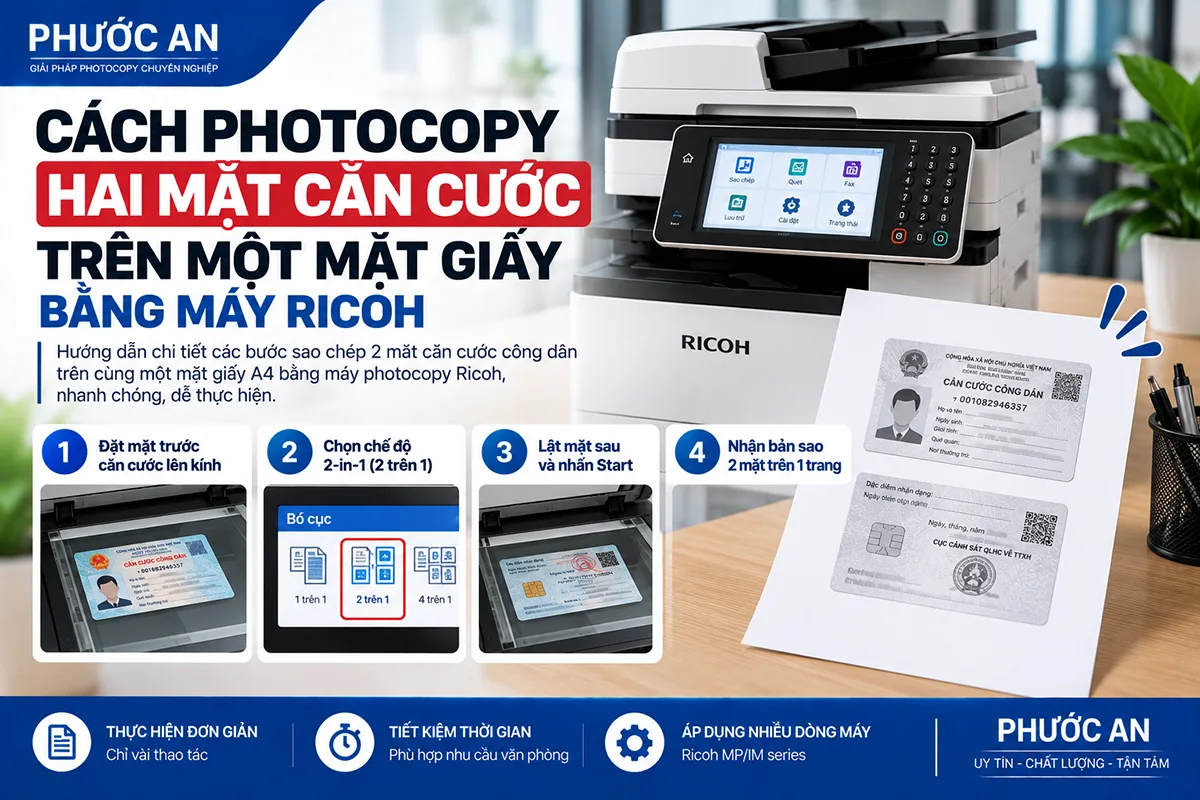
Khi sao căn cước hoặc thẻ nhỏ cho hồ sơ, nhiều người cần đặt hình ảnh cả hai mặt trên cùng một mặt giấy. Trên máy Ricoh có hỗ trợ, chức năng ID Card Copy giúp quét lần lượt hai mặt và ghép vào một bản sao. Chức năng này khác với in hai mặt: kết quả mong muốn là hai hình nằm trên một mặt giấy, còn mặt sau tờ giấy có thể để trống.
Tên nút, vị trí đặt thẻ và khổ giấy hỗ trợ thay đổi theo model. Hãy kiểm tra hướng dẫn của đúng máy đang sử dụng; quy trình dưới đây dành cho cách quét bằng mặt kính, không áp dụng cho tất cả cấu hình Ricoh.
1. Kiểm tra máy có ID Card Copy không
Tìm biểu tượng ID Card Copy hoặc tùy chọn sao thẻ trong màn hình chức năng. Nếu không thấy, cung cấp model cho kỹ thuật để kiểm tra tính năng và cách mở. Không phải mọi giao diện hoặc model đều có cùng nút.
Chuẩn bị thẻ gốc, giấy phù hợp và số bản cần dùng. Với hướng dẫn này, đặt thẻ trên mặt kính theo chỉ dẫn của máy. Không đưa thẻ nhựa vào bộ nạp giấy thông thường.
2. Chọn khổ giấy và vùng quét
Chọn khổ giấy được model hỗ trợ, kiểm tra khay có giấy tương ứng. Nếu máy hiển thị sơ đồ vùng đặt thẻ, làm theo sơ đồ đó. Một số model căn ở góc kính; model khác yêu cầu đặt trong vùng quét được chỉ định.
Không suy ra vị trí từ một máy Ricoh khác. Nếu đặt thẻ ngoài vùng quét của chế độ sao thẻ, máy có thể chỉ ghi nhận một phần hoặc tạo khoảng trắng dù bản gốc vẫn nằm trên kính.
3. Quét mặt trước rồi mặt sau
- Mở ID Card Copy và chọn giấy, số bản theo nhu cầu.
- Đặt mặt trước của thẻ úp xuống kính tại vùng được hướng dẫn.
- Nhấn Start hoặc nút bắt đầu tương ứng.
- Khi máy yêu cầu mặt sau, lật thẻ và đặt lại theo chỉ dẫn.
- Nhấn Start để quét mặt còn lại; hoàn tất theo thông báo trên màn hình.
- Lấy thẻ gốc ra và kiểm tra bản sao.
Thực hiện bước quét thứ hai ngay khi máy yêu cầu. Trên một số model, chờ quá lâu sẽ khiến phiên thao tác bị hủy theo thiết lập tự đặt lại. Khi đó, bắt đầu lại từ đầu thay vì quét tiếp vào một phiên mới.
4. Kiểm tra một bản trước khi sao nhiều
Chạy thử một bản để kiểm tra đủ hai mặt, chữ và ảnh rõ, nội dung không bị cắt và cách bố trí phù hợp hồ sơ. Chỉ tăng số lượng khi bản mẫu đã đúng.
Giữ nguyên thẻ gốc khi đối chiếu; không dựa vào trí nhớ để xác nhận số giấy tờ hoặc thông tin nhỏ. Nếu bản gốc mờ hoặc trầy, việc tăng độ đậm có thể làm nền tối hơn mà không giúp nội dung rõ hơn.
5. Xử lý lỗi thường gặp
| Hiện tượng | Điểm cần kiểm tra |
|---|---|
| Chỉ có một mặt | Đã hoàn thành lần quét thứ hai trong cùng phiên chưa? |
| Hai mặt thành hai tờ riêng | Đang dùng Copy thông thường hay ID Card Copy? |
| Thẻ bị cắt mép | Vùng đặt, kích thước thẻ và khổ giấy có đúng với model không? |
| Một mặt bị ngược | Chiều đặt thẻ ở lần quét thứ hai có theo sơ đồ không? |
| Bản sao mờ hoặc có vệt | Mặt kính và bản gốc có sạch không? |
Điều chỉnh từng yếu tố rồi sao thử lại. Tránh thay đồng thời tỷ lệ, chiều giấy và vị trí thẻ vì sẽ khó xác định nguyên nhân.
6. Có cần phóng to thẻ không?
Trước khi thay tỷ lệ, kiểm tra chế độ sao thẻ của model có cho phép điều chỉnh hay không. Một số máy cố định tỷ lệ trong chế độ này. Nếu hồ sơ yêu cầu kích thước cụ thể, nên hỏi nơi tiếp nhận và nhờ kỹ thuật hướng dẫn cấu hình phù hợp.
Không chuyển ngay sang tỷ lệ lớn chỉ để chữ dễ đọc: hình ảnh có thể vượt vùng bố trí hoặc không đáp ứng yêu cầu bản sao của nơi nhận.
7. Khi máy không có chế độ sao thẻ
Không áp dụng nguyên xi trình tự của model khác. Sao thủ công bằng cách nạp lại tờ giấy đòi hỏi xác định đúng chiều giấy và vị trí ảnh; thao tác sai dễ chồng hai mặt lên nhau. Nên nhờ người hướng dẫn tại máy, dùng giấy thử và kiểm tra từng lần. Không dùng thẻ gốc làm vật thử trong đường nạp giấy.
8. Kết thúc thao tác và lấy đủ tài liệu
Sau khi sao, lấy lại thẻ gốc, thu đủ bản sao và kiểm tra không còn tài liệu của mình trên kính hoặc khay ra. Chỉ tạo số bản cần dùng; khi thử lỗi nên thu hồi cả bản hỏng để tránh để thông tin cá nhân tại máy chung.
Nếu thường xuyên cần sao thẻ, có thể trao đổi nhu cầu này khi chọn máy photocopy thuê cho văn phòng. Để được hướng dẫn theo đúng thiết bị, gửi Phước An model và ảnh màn hình chức năng, không cần gửi ảnh thông tin trên thẻ.
Tài liệu tham khảo: Ricoh – Copying an ID Card và Ricoh – Copying Both Sides of an ID Card onto a Single Page. Hãy kiểm tra mục model áp dụng trước khi thao tác.