In bảng lương, hợp đồng hoặc hồ sơ nhân sự ra máy photocopy dùng chung có một bất tiện: giấy có thể ra khay trước khi người gửi đến lấy. Nếu máy Ricoh và driver đang dùng hỗ trợ Locked Print, bạn có thể gửi công việc vào máy rồi nhập mật khẩu tại bảng điều khiển để cho in.
Hướng dẫn dưới đây mô tả luồng thao tác trên Windows. Tên tab và nút có thể khác theo model, driver và giao diện. Trước khi áp dụng cho hồ sơ thật, thử bằng một trang không có thông tin riêng tư. Không mặc định mọi máy Ricoh, mọi cấu hình lưu trữ hoặc driver đều có chức năng này.
Locked Print hoạt động như thế nào?
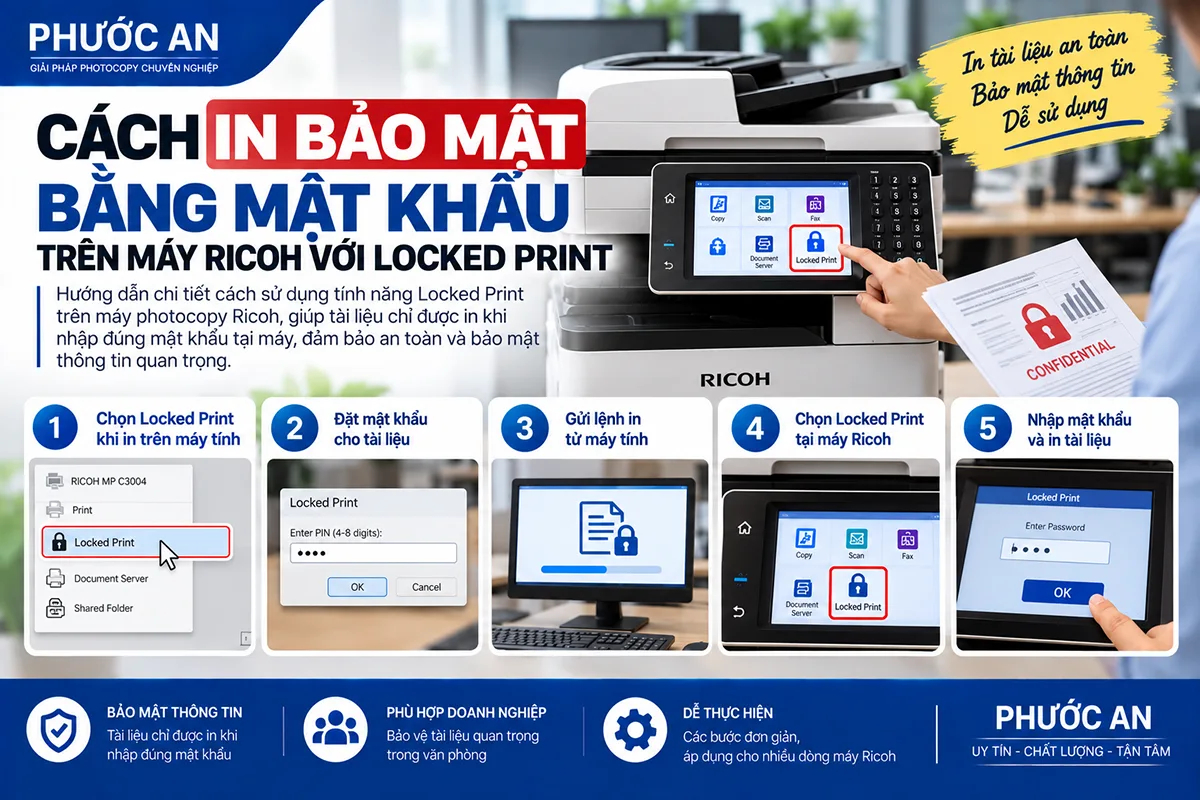
Locked Print giữ công việc in trong máy và yêu cầu mật khẩu khi phát lệnh in tại bảng điều khiển. Nó giúp người gửi chủ động lấy tài liệu ở máy dùng chung. Đây là tính năng được Ricoh mô tả trong hướng dẫn lưu tài liệu để in sau.
Đừng chọn nhầm Hold Print hoặc Stored Print chỉ vì cùng có tác dụng lưu công việc. Các chế độ đó phục vụ nhu cầu khác và không có cùng cách yêu cầu mật khẩu, giữ file sau khi in. Locked Print cũng không thay thế việc bảo vệ file gốc trên máy tính hoặc quản lý người có quyền truy cập thiết bị.
1. Kiểm tra đúng máy và đúng driver
Mở tài liệu, chọn Print rồi nhìn lại tên máy in. Văn phòng có thể có nhiều máy Ricoh hoặc nhiều bản cài đặt của cùng một máy. Chọn đúng máy ở vị trí bạn sẽ đến lấy tài liệu.
Mở phần thiết lập của driver, thường qua Printer Properties hoặc Preferences trong hộp thoại in. Tìm mục loại công việc, thường mang tên Job Type. Nếu có Locked Print, có thể tiếp tục thử. Nếu hộp thoại chỉ có các lựa chọn cơ bản và không thấy mục này, nhờ IT hoặc kỹ thuật xác nhận driver và khả năng hỗ trợ của máy; chưa nên gửi tài liệu nhạy cảm bằng chế độ in thông thường.
2. Chọn Locked Print và đặt thông tin công việc
- Kiểm tra khổ giấy, số bản, trang cần in và lựa chọn một mặt hoặc hai mặt.
- Trong mục Job Type, chọn Locked Print.
- Mở Details nếu driver yêu cầu. Nhập User ID để nhận diện công việc và mật khẩu theo quy tắc được giao diện chấp nhận.
- Xác nhận thiết lập rồi gửi lệnh in một lần.
Trong một giao diện driver Ricoh được hướng dẫn, lựa chọn nằm tại Detailed Settings → Job Setup → Job Type → Locked Print → Details. Đây là ví dụ để nhận biết chức năng; không coi đường dẫn tab này là giống nhau trên tất cả driver hiện tại.
User ID dùng để nhận diện người gửi, không nên coi là mật khẩu. Không đưa tên khách hàng, mức lương hoặc nội dung hợp đồng vào thông tin nhận diện công việc. Sau khi gửi, máy chưa cho giấy ra khay là điều phù hợp với chế độ này; không bấm Print liên tục vì nghĩ lệnh bị treo.
3. Đến máy Ricoh và nhập mật khẩu để in
- Mở chức năng Printer hoặc khu vực công việc in lưu trên bảng điều khiển.
- Tìm danh sách Locked Print. Trên một số giao diện, bạn đi qua Print Jobs hoặc Prt.Jobs rồi chọn Locked Print Jobs; giao diện khác có thể tổ chức danh sách theo người dùng.
- Chọn đúng công việc của mình, kiểm tra thông tin nhận diện và thời điểm gửi.
- Chọn Print, nhập mật khẩu đã đặt và xác nhận theo màn hình.
- Chờ máy in xong, lấy đủ tài liệu và kiểm tra khay ra trước khi rời máy.
Với giao diện Quick Print Release được Ricoh mô tả cho dòng IM C2000–IM C6000, luồng thao tác là mở Quick Print Release trên màn hình Home, chọn User ID, nhập mật khẩu khi được yêu cầu, chọn tài liệu rồi nhấn Print. Xem hướng dẫn in từ bảng điều khiển để nhận biết giao diện này; thứ tự yêu cầu mật khẩu có thể khác màn hình Print Jobs cũ.
Thử một trang trước giúp xác nhận được cả hai việc: lệnh không tự in ra ngay sau khi gửi và mật khẩu đúng cho phép lấy bản in tại máy. Sau lần thử này mới dùng với hồ sơ cần hạn chế người khác nhìn thấy.
4. Không tìm thấy công việc: kiểm tra theo thứ tự
| Hiện tượng | Việc nên kiểm tra |
|---|---|
| Giấy ra ngay khi vừa gửi | Lệnh có thực sự chọn Locked Print hay vẫn là Normal Print; có gửi đến bản cài đặt máy in khác không. |
| Không có Locked Print trong driver | Tên driver, model và cấu hình thực tế; nhờ người phụ trách xác nhận tính năng trước khi đổi thiết lập. |
| Có chức năng nhưng không thấy file ở máy | Đúng thiết bị, đúng User ID, thời điểm gửi, trạng thái hàng đợi và thông báo lỗi trên máy. |
| Nhập mật khẩu không được | Có chọn nhầm công việc không; kiểm tra lại mật khẩu đã đặt. Nếu quên, liên hệ người quản trị. |
| File từng có nhưng sau đó biến mất | Hỏi người quản trị về thời gian giữ công việc và việc xóa file trên cấu hình đó; không mặc định file sẽ được lưu mãi. |
Nếu lệnh vẫn nằm trên máy tính và chưa gửi được đến thiết bị, vấn đề có thể thuộc hàng đợi hoặc kết nối. Xem cách kiểm tra lệnh in bị treo trên Windows trước khi gửi lại. Nếu công việc đã xuất hiện trong danh sách Locked Print, hãy kiểm tra tại máy thay vì chỉ thao tác hàng đợi trên máy tính.
5. Khi không còn cần in hoặc gửi nhầm tài liệu
Nếu không cần công việc đã gửi, tìm đúng file trong danh sách và dùng thao tác xóa theo màn hình hoặc nhờ người quản trị hỗ trợ. Hủy lệnh trên máy tính không nên được coi là xác nhận file đã lưu trong thiết bị cũng đã biến mất; kiểm tra lại ở máy.
Không thử thay đổi cài đặt quản trị để bỏ mật khẩu khi quên. Khi cần hỗ trợ, cung cấp model, tên driver, User ID, thời điểm gửi và ảnh thông báo đã che dữ liệu riêng tư. Không gửi mật khẩu hoặc nguyên hồ sơ chỉ để mô tả sự cố.
6. Kiểm tra chế độ trước lần in tiếp theo
Thiết lập công việc có thể được giữ cho lần in sau tùy ứng dụng và driver. Trước khi gửi tài liệu tiếp theo, nhìn lại Job Type cùng số bản và trang cần in. Nếu đã đặt Locked Print thành mặc định, mọi người dùng bản cài đặt đó cần biết cách đến máy để lấy tài liệu.
Với máy dùng chung, cách làm thực tế là thống nhất ai hỗ trợ khi không tìm thấy công việc và thử chức năng ngay lúc bàn giao máy. Locked Print hữu ích khi người dùng hiểu luồng gửi → xác nhận tại máy → lấy đủ bản in, thay vì chỉ đặt mật khẩu rồi cho rằng hồ sơ đã được bảo vệ ở mọi khâu.