Khi bấm Print nhưng máy photocopy Ricoh không chạy, nguyên nhân có thể nằm ở máy, kết nối hoặc hàng đợi in trên Windows. Một tài liệu lỗi hay lệnh in lớn đôi khi chặn các tài liệu gửi sau, khiến người dùng bấm in nhiều lần nhưng vẫn không thấy kết quả.
Nên xử lý từ đơn giản đến nâng cao: xác nhận đúng máy in, kiểm tra trạng thái thiết bị, mở hàng đợi, hủy lệnh và chỉ khởi động lại dịch vụ in khi lệnh không thể xóa theo cách thông thường. Tránh gửi lại liên tục vì khi kết nối phục hồi, nhiều bản giống nhau có thể được in ra.
1. Xác nhận đúng máy in và phạm vi sự cố
Trước khi xóa hàng đợi, kiểm tra tên máy in được chọn trong ứng dụng. Văn phòng có thể có nhiều máy Ricoh, driver cũ hoặc bản sao của cùng một máy.
- Kiểm tra màn hình máy có báo lỗi, kẹt giấy hoặc hết giấy không.
- Hỏi người dùng khác xem họ có in được tới cùng máy không.
- Thử một tài liệu nhỏ nhưng chỉ gửi một lần.
- Ghi lại nếu Windows báo Offline, Error hoặc Paused.
Nếu tất cả máy tính đều không in được, nên kiểm tra thiết bị và mạng. Nếu chỉ một máy tính gặp lỗi, hàng đợi hoặc driver trên máy đó có khả năng liên quan hơn.
2. Mở hàng đợi in trên Windows
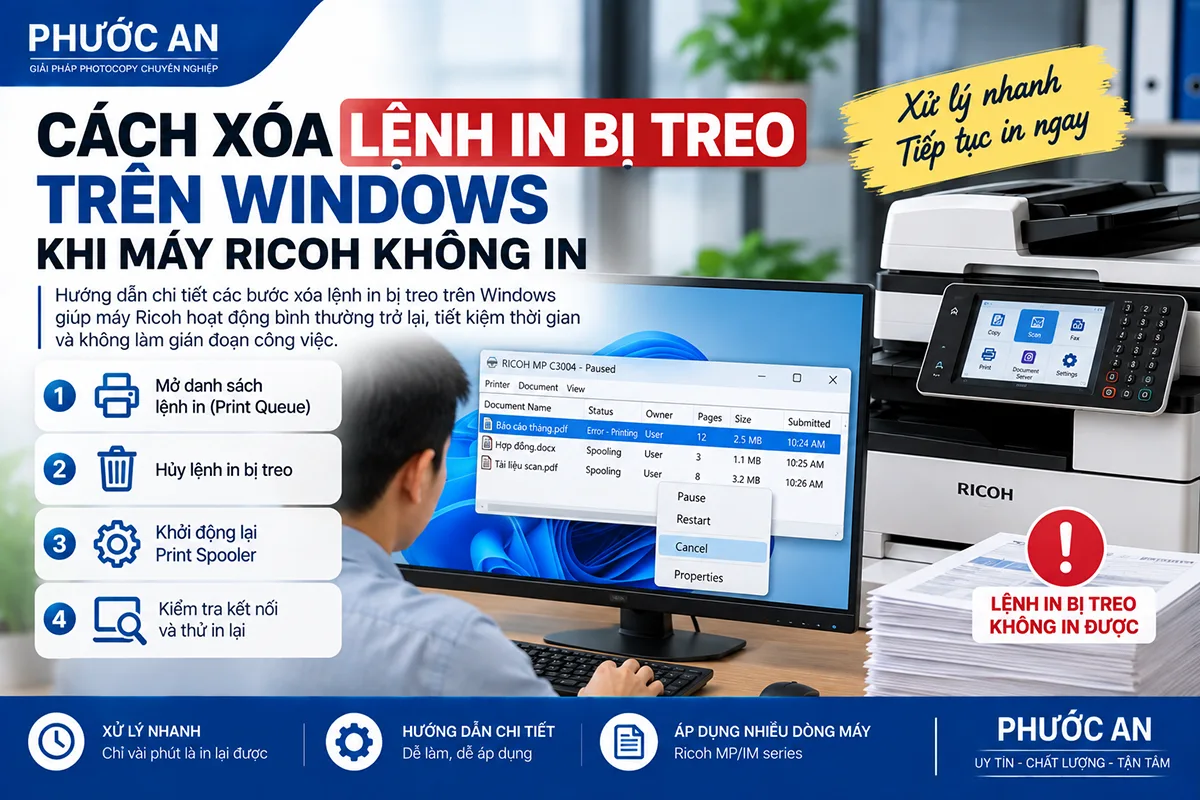
Trên Windows 10, vào Settings > Devices > Printers & scanners, chọn máy Ricoh rồi chọn Open queue. Trên Windows 11, vào Settings > Bluetooth & devices > Printers & scanners, chọn máy và mở hàng đợi.
Tên mục có thể khác đôi chút giữa các phiên bản. Có thể tìm “Printers & scanners” trong Start. Trong hàng đợi, quan sát tên tài liệu, trạng thái, chủ sở hữu và thời điểm gửi.
3. Kiểm tra Pause Printing và Use Printer Offline
Trong cửa sổ hàng đợi, mở menu Printer nếu có. Kiểm tra Pause Printing và Use Printer Offline. Nếu một tùy chọn đang được đánh dấu ngoài ý muốn, bỏ chọn rồi chờ Windows cập nhật.
Nếu máy thực sự mất kết nối mạng, bỏ chế độ Offline không sửa được đường truyền. Khi đó cần kiểm tra dây mạng, địa chỉ máy hoặc nhờ người quản trị mạng hỗ trợ.
4. Hủy lệnh bị treo
Nếu tài liệu đầu hàng đợi giữ trạng thái Error, Printing hoặc Deleting quá lâu, nhấp phải và chọn Cancel. Chờ Windows và máy in cập nhật. Nếu các tài liệu phía sau bắt đầu chạy, nguyên nhân có thể chỉ nằm ở lệnh đầu tiên.
Nếu có nhiều bản trùng do đã bấm Print nhiều lần, hủy các bản không cần. Khi cần xóa toàn bộ, chọn Cancel All Documents. Hãy báo người đang dùng chung máy trước khi xóa vì hàng đợi có thể chứa tài liệu của họ.
5. Đóng ứng dụng và kiểm tra tài liệu
Sau khi hủy, lưu tài liệu rồi đóng ứng dụng đã gửi lệnh. Mở lại và kiểm tra:
- Khổ giấy có phù hợp với giấy trong máy không.
- Số trang và số bản có đúng không.
- Chế độ màu, đen trắng và in hai mặt có phù hợp không.
- Tài liệu có trang, font hoặc hình ảnh bất thường không.
Với tài liệu dài, thử in một hoặc hai trang để khoanh vùng. Không nên thay đổi hàng loạt thiết lập driver khi chưa ghi lại cấu hình ban đầu.
6. Khởi động lại Print Spooler khi lệnh không chịu xóa
Nếu tài liệu cứ ở trạng thái Deleting, Windows có thể cần khởi động lại dịch vụ quản lý hàng đợi. Bước này yêu cầu quyền phù hợp.
- Nhấn Windows + R, nhập services.msc rồi nhấn Enter.
- Tìm dịch vụ Print Spooler.
- Nhấp phải và chọn Restart.
- Mở lại hàng đợi để kiểm tra.
Khởi động lại Print Spooler ảnh hưởng đến các máy in được cài trên máy tính đó, không chỉ riêng Ricoh. Nếu máy thuộc hệ thống doanh nghiệp bị quản lý quyền, nên liên hệ IT.
7. Không tự xóa tệp hệ thống nếu chưa chắc chắn
Nếu Restart vẫn không xóa được lệnh, kỹ thuật viên có thể dừng Print Spooler, xóa tệp tạm trong thư mục spool rồi bật lại. Đây là bước nâng cao vì thao tác sai có thể ảnh hưởng mọi hàng đợi. Người dùng phổ thông không nên tự xóa thư mục hệ thống hoặc chạy lệnh tải từ nguồn không rõ.
8. Hàng đợi đã sạch nhưng máy vẫn không in
- Nếu chỉ một máy tính lỗi: kiểm tra cổng in, driver và kết nối của máy đó.
- Nếu mọi máy tính đều lỗi: kiểm tra máy photocopy, dây mạng và hệ thống mạng.
- Nếu chỉ một loại tài liệu lỗi: thử lưu thành PDF hoặc in từng phần.
- Nếu máy yêu cầu giấy khác: kiểm tra khổ và loại giấy trong thiết lập in.
Không nên xóa và cài lại driver ngay từ đầu. Việc cài lại có thể tạo thêm bản sao máy in và khiến người dùng chọn nhầm. Chỉ thực hiện khi đã xác định driver hoặc cổng in có vấn đề.
9. Thông tin cần gửi khi nhờ hỗ trợ
- Model và vị trí máy Ricoh.
- Tên máy in hiển thị trong Windows.
- Trạng thái chính xác của lệnh trong hàng đợi.
- Sự cố xảy ra trên một hay nhiều máy tính.
- Loại tài liệu, ứng dụng và thời điểm xảy ra lỗi.
- Ảnh màn hình thông báo lỗi nếu có.
Những thông tin này giúp phân biệt lỗi tài liệu, hàng đợi, driver, kết nối và lỗi thiết bị. Nếu cần hỗ trợ, bạn có thể liên hệ dịch vụ sửa chữa máy photocopy của Phước An và mô tả các bước đã thử.