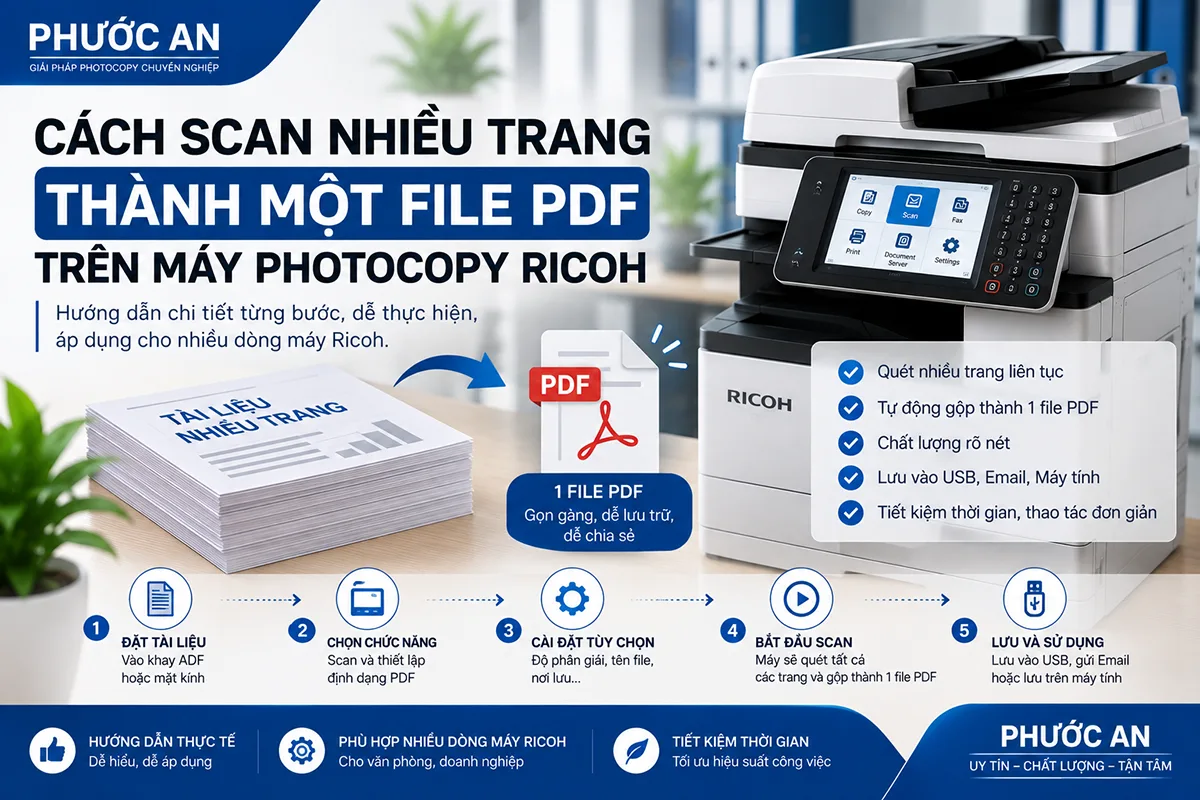
Scan xong một bộ hồ sơ nhưng nhận được nhiều file rời, hoặc file PDF chỉ có trang đầu: trước khi làm lại, hãy kiểm tra kiểu file và cách kết thúc lượt scan. Để gom cả bộ, cần chọn PDF nhiều trang và giữ các trang trong cùng một công việc scan.
Hướng dẫn dưới đây dành cho máy Ricoh đã được cấu hình nơi nhận file, như thư mục trên máy tính hoặc email. Nếu chưa từng nhận được file từ máy, nên hoàn tất phần kết nối trước bằng một trang thử.
Chuẩn bị bản gốc và nơi nhận
Xếp tài liệu theo thứ tự, bỏ ghim và kẹp giấy trước khi dùng bộ nạp bản gốc (ADF). Đếm số trang dự kiến để có cơ sở kiểm tra file. Với bản gốc hai mặt, cần tính cả những mặt có nội dung.
Giấy rời còn tốt có thể dùng ADF nếu phù hợp với giới hạn của máy. Tài liệu đóng quyển, giấy dễ rách hoặc bản gốc không phù hợp bộ nạp nên đặt trên mặt kính. Không cố nạp một tập quá dày; nếu cần chia lượt, sử dụng chế độ quét tiếp được hướng dẫn bên dưới.
Kiểm tra tên thư mục hoặc email đích trước khi bắt đầu, nhất là khi danh bạ có nhiều người cùng tên. Dùng tài liệu không có dữ liệu riêng tư để thử cấu hình lần đầu.
Chọn PDF nhiều trang trước khi scan
Trong chức năng Scanner, tìm phần định dạng file. Trên các giao diện Ricoh, mục này có thể mang tên File Type / File Name, Send File Type / Name hoặc File Format.
Nếu có lựa chọn Single-page và Multi-page, chọn Multi-page cùng định dạng PDF. Chế độ Single-page có thể tạo một file cho mỗi trang, dù bạn đặt cả tập giấy vào máy. Ricoh mô tả khác biệt này trong hướng dẫn thiết lập loại file scan.
Một số giao diện mới hiển thị PDF mà không ghi cùng cách như màn hình cũ. Hãy kiểm tra tùy chọn tách file nếu có và thử hai trang để xác nhận đầu ra là một PDF chứa cả hai trang.
Cách scan một tập giấy bằng bộ nạp bản gốc
- Vào Scanner và chọn nơi nhận đã được cấu hình. Kiểm tra lại tên đích trước khi gửi.
- Đặt tập bản gốc theo ký hiệu trên bộ nạp. Điều chỉnh thanh chặn sát vừa mép giấy, không ép giấy cong. Không đoán mặt úp hay ngửa khi chưa nhìn ký hiệu của máy.
- Chọn bản gốc một mặt hoặc hai mặt. Chức năng đọc hai mặt phụ thuộc cấu hình ADF; máy in được hai mặt không đồng nghĩa bộ nạp chắc chắn scan hai mặt tự động.
- Chọn PDF nhiều trang và thiết lập khổ quét. Đặt tên file dễ nhận biết, chẳng hạn mã hồ sơ và ngày scan.
- Nhấn Start và theo dõi quá trình nạp giấy. Nếu dùng chế độ chờ quét tiếp, hoàn tất theo chỉ dẫn trên màn hình sau khi đã quét đủ.
- Mở file tại nơi nhận. Kiểm tra số trang, thứ tự và chiều đọc trước khi cất bản gốc.
Với một tập vừa khả năng nạp của máy, thông thường không cần chia thành nhiều công việc riêng rồi ghép file ở máy tính. Nếu muốn scan nhiều tập nối tiếp, cần chọn chế độ quét tiếp trước khi máy kết thúc công việc.
Cách scan nhiều trang trên mặt kính
Trên giao diện Classic, tùy chọn Batch thường nằm trong Original Feed Type. Theo hướng dẫn Ricoh cho giao diện này, Batch cho phép đặt thêm bản gốc rồi nhấn Start để quét tiếp; khi đủ trang mới kết thúc công việc.
- Chọn nơi nhận, PDF nhiều trang và chế độ Batch nếu máy có hỗ trợ.
- Đặt trang đầu theo góc căn trên mặt kính, đóng nắp nhẹ và nhấn Start.
- Khi máy quét xong, thay bằng trang tiếp theo rồi nhấn Start. Giữ nguyên công việc đang thực hiện.
- Lặp lại theo thứ tự hồ sơ. Chỉ nhấn nút kết thúc sau trang cuối.
Nút kết thúc có thể là Finish Scn hoặc phím # tùy giao diện. Hãy đọc thông báo đang hiện; không coi dấu # là thao tác chung cho mọi máy Ricoh.
Hồ sơ dày cần scan thành nhiều lượt
Với các máy IM C2000 đến IM C6000 trong tài liệu Ricoh về ghép các lượt scan, có thể tìm Batch hoặc SADF trong Send Settings. Batch chờ người dùng đặt thêm giấy và nhấn Start; SADF có thể quét tiếp tự động khi nạp thêm bản gốc.
Thời gian chờ và cách tự kết thúc phụ thuộc chế độ, thiết lập và dòng máy. Nếu chưa quen SADF, nên dùng Batch khi phù hợp để chủ động kiểm soát từng lượt. Với giao diện khác, tìm hướng dẫn theo đúng model thay vì đổi các thiết lập quản trị.
Chia tập hồ sơ thành các phần theo thứ tự, giữ riêng phần đã scan và phần chưa scan. Trước khi quét tiếp, nhìn trang cuối của phần vừa xong để tránh bỏ sót hoặc lặp trang ở chỗ chuyển tập.
Chọn độ rõ vừa đủ để file dễ sử dụng
Với tài liệu chữ thông thường, có thể thử ở 200 dpi; nếu chữ nhỏ, cần in lại hoặc phục vụ nhận dạng chữ, cân nhắc 300–400 dpi rồi kiểm tra kết quả. Đây cũng là các mức Ricoh đề cập trong hướng dẫn thiết lập scan nêu trên.
Chọn màu khi màu mang thông tin cần giữ, chẳng hạn biểu đồ hoặc dấu màu cần đối chiếu. Trước khi scan toàn bộ, mở trang thử để xem các nét nhạt có bị mất không.
Không nên giảm chất lượng chỉ để gửi được email nếu khiến nội dung khó đọc. Nếu file lớn, xem có thể nhận qua thư mục nội bộ đã cấu hình hay không, hoặc thống nhất cách chia hồ sơ với người nhận. Tránh đưa hồ sơ riêng tư lên công cụ ghép hoặc nén PDF công khai chỉ vì tiện.
Những lỗi thường gặp và cách kiểm tra
| Hiện tượng | Việc nên kiểm tra |
|---|---|
| Mỗi trang thành một file | Kiểu file đang là Single-page hay có bật tách file; thử lại hai trang ở chế độ nhiều trang. |
| File chỉ có trang đầu | Máy đã kết thúc trước khi đặt trang tiếp theo, hoặc bạn đã tạo một công việc scan mới. |
| Thiếu mặt sau | Thiết lập bản gốc hai mặt và khả năng thực tế của bộ nạp. |
| Trang bị xoay hoặc sai thứ tự | Hướng đặt bản gốc, thứ tự giấy và lựa chọn chiều bản gốc hai mặt. |
| Máy quét xong nhưng không thấy file | Nơi nhận, tên file, trạng thái gửi và thông báo lỗi; không vội scan lại nhiều lần. |
Nếu kẹt bản gốc giữa chừng, làm theo thông báo để lấy giấy và xác định những trang đã được lưu trước khi tiếp tục. Không mặc định máy sẽ tự nối đúng từ trang bị kẹt. Có thể tham khảo thêm cách xử lý kẹt giấy Ricoh an toàn.
Kiểm tra file trước khi gửi cho người khác
- Đúng một PDF chứa toàn bộ hồ sơ cần gửi.
- Đủ trang, đặc biệt tại chỗ chuyển giữa hai tập bản gốc.
- Mặt sau không thiếu, nội dung không bị cắt hoặc quá mờ.
- Trang đầu, trang cuối và thứ tự giữa các phần đúng với bản gốc.
- Đúng tên file và đúng người hoặc thư mục nhận.
Giữ bản gốc cho đến khi đã kiểm tra xong PDF. Nếu cần hỗ trợ, gửi model máy, ảnh màn hình lựa chọn kiểu file và mô tả file nhận được. Những thông tin này giúp phân biệt vấn đề định dạng, thao tác quét tiếp và lỗi truyền file mà không cần gửi toàn bộ hồ sơ.