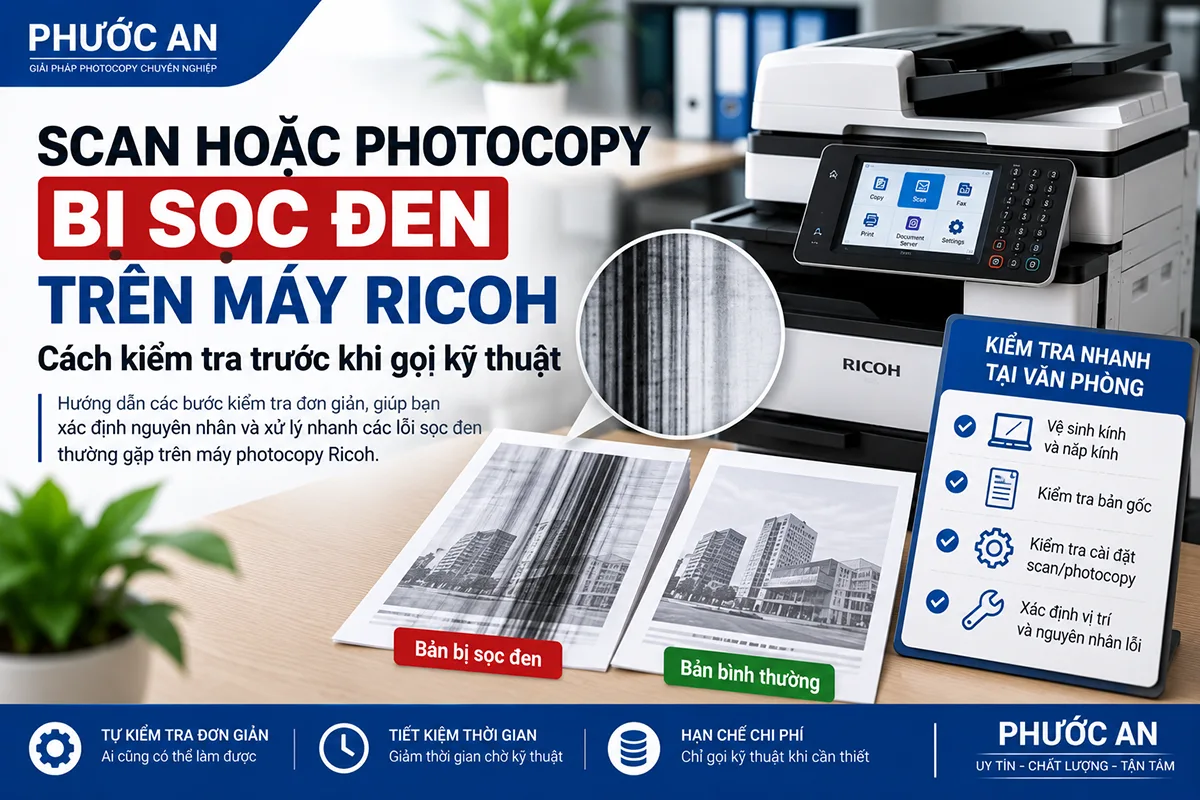
Bản gốc không có vệt đen nhưng file scan hoặc bản photocopy lại xuất hiện một đường sọc kéo dài. Đừng vội thay mực hay kết luận hỏng drum. Trước tiên, hãy xác định sọc xuất hiện khi máy đọc bản gốc, khi in ra giấy hay ở cả hai.
Bạn có thể kiểm tra bằng một trang mẫu sạch, không chứa thông tin riêng tư. Các bước dưới đây giúp khoanh vùng ban đầu, không thay thế việc chẩn đoán linh kiện của kỹ thuật viên.
1. Kiểm tra bản gốc và mở file scan trên máy tính
Nhìn lại cả hai mặt bản gốc để chắc chắn vệt không nằm sẵn trên giấy hoặc bị hằn từ mặt sau. Nếu đang kiểm tra tài liệu đã scan, hãy mở PDF trên màn hình và phóng to vùng có sọc, thay vì chỉ nhìn bản PDF được in ra.
Điều này giúp phân biệt hai trường hợp: vệt đã có trong dữ liệu scan, hoặc file trên màn hình sạch nhưng giấy in ra lại có vệt. Nếu chỉ nhìn bản in, bạn dễ nhầm vấn đề đọc bản gốc với vấn đề tạo ảnh lên giấy.
2. So sánh ba cách xử lý cùng một tài liệu mẫu
Dùng một bản gốc sạch để scan qua bộ nạp bản gốc (ADF), sau đó scan lại bằng mặt kính. Tiếp theo, in một file khác đã kiểm tra không có sọc trên máy tính. Đặt tên hai file scan khác nhau để tránh mở nhầm kết quả cũ.
| Kết quả quan sát | Hướng kiểm tra tiếp |
|---|---|
| Chỉ scan qua ADF có sọc; scan mặt kính sạch | Ưu tiên kiểm tra vùng đọc bản gốc khi dùng ADF, gồm kính quét hẹp có thể tiếp cận theo hướng dẫn máy. |
| Cả hai cách scan đều có vệt | Kiểm tra lại bản gốc và vùng kính tương ứng; nếu vẫn còn, cung cấp cả hai file cho kỹ thuật. |
| File scan sạch nhưng bản in từ máy tính và bản photocopy đều có sọc | Cần kiểm tra phía in ra giấy; chỉ lau kính có thể không giải quyết được. |
| Chỉ một mặt của bản gốc hai mặt bị sọc | Ghi rõ mặt bị lỗi và kiểu bộ nạp để kỹ thuật kiểm tra đúng vùng đọc ảnh. |
Đây là cách phân loại biểu hiện, không phải bảng kết luận bộ phận hỏng. Nếu kết quả không rõ ràng, giữ lại mẫu trước khi thử thay đổi các thiết lập khác.
3. Kiểm tra vùng kính người dùng được phép vệ sinh
Ricoh liệt kê kính đặt bản gốc, kính quét và khu vực bộ nạp trong những vị trí cần kiểm tra khi có vệt đen. Vùng vệ sinh khác nhau giữa bộ nạp đảo mặt và bộ nạp đọc hai mặt một lượt; hãy đối chiếu hướng dẫn vệ sinh của Ricoh với đúng model.
Trên nhiều máy, ngoài mặt kính lớn còn có dải kính hẹp dùng khi giấy chạy qua bộ nạp. Lau mặt kính lớn nhưng bỏ sót vùng quét này có thể khiến hiện tượng không thay đổi. Không tự tháo bộ nạp hoặc nắp có ốc để tìm thêm kính bên trong.
Trước khi vệ sinh, kết thúc công việc đang chạy, lấy bản gốc ra và làm theo yêu cầu tắt nguồn trong tài liệu của máy. Không mở hoặc lau bộ nạp khi giấy còn đang chạy.
- Dùng khăn mềm, sạch để lau nhẹ vùng kính được chỉ dẫn.
- Nếu lau khô chưa sạch, dùng khăn thấm nước rồi vắt thật kỹ; sau đó lau khô hết độ ẩm.
- Không xịt nước trực tiếp lên máy, dùng vật sắc cạo kính hoặc tự dùng dung môi và hóa chất tẩy rửa.
- Nếu vết bám không sạch bằng cách này, dừng lại và hỏi kỹ thuật về vật liệu vệ sinh phù hợp.
Cách dùng khăn mềm, khăn ẩm vắt kỹ và lau khô được Ricoh nêu trong hướng dẫn xử lý đường đen hoặc trắng trên bản sao. Không chà mạnh một điểm vì tưởng vết xước là vết bẩn.
4. Chạy lại đúng phép thử sau khi lau
Khi vùng kính đã khô và các phần đã được đóng đúng, dùng lại bản mẫu ban đầu. Nếu trước đó chỉ ADF có sọc, hãy scan qua ADF rồi mở file mới để so sánh. Với công việc hai mặt, kiểm tra cả hai mặt.
Đừng scan lại cả bộ hồ sơ ngay. Thử một vài trang trước để tránh phải làm lại nhiều lần. Nếu vệt đã hết, mới tiếp tục công việc và kiểm tra thêm trang đầu, trang giữa, trang cuối của tập tài liệu.
Nếu vẫn còn vệt ở cùng vị trí, hoặc kết quả lúc có lúc không, lưu mẫu và báo kỹ thuật. Việc vệt thay đổi sau khi lau là thông tin hữu ích, nhưng chưa đủ để khẳng định toàn bộ máy đã ổn định.
Khi nào nên dừng tự xử lý?
- Vệt vẫn còn sau một lượt vệ sinh đúng hướng dẫn.
- Bản in từ file sạch trên máy tính cũng bị sọc hoặc lem.
- Kính có dấu hiệu nứt, trầy rõ hoặc bộ nạp có chi tiết lỏng, hỏng.
- Máy đồng thời báo mã lỗi, kẹt lặp lại, có tiếng động hoặc mùi bất thường.
Không tự tháo drum, cụm từ, cụm sấy; không thay đổi chế độ kỹ thuật để làm vệt mờ đi. Một biểu hiện có thể liên quan đến nhiều nguyên nhân, nên thay linh kiện theo phỏng đoán dễ tốn công mà chưa xử lý đúng lỗi.
Gửi gì cho kỹ thuật để mô tả rõ vấn đề?
Chuẩn bị model máy, ảnh bản gốc, file scan lỗi và kết quả của ba phép thử ở trên. Ghi thêm vệt xuất hiện trên mọi trang hay chỉ một số trang, một mặt hay hai mặt, và đã vệ sinh vùng nào.
Nếu tài liệu có thông tin riêng tư, hãy tái hiện bằng trang mẫu hoặc che dữ liệu trước khi gửi. Khi liên hệ hỗ trợ cho máy thuê, dùng đầu mối đã được bàn giao để bên cung cấp nắm lịch sử xử lý.
Sau khi chất lượng scan đã ổn, bạn có thể xem lại cách scan nhiều trang thành một PDF để kiểm tra đủ trang và đúng thứ tự. Nếu máy có thêm thông báo lỗi, tham khảo những việc nên làm trước khi gọi kỹ thuật.