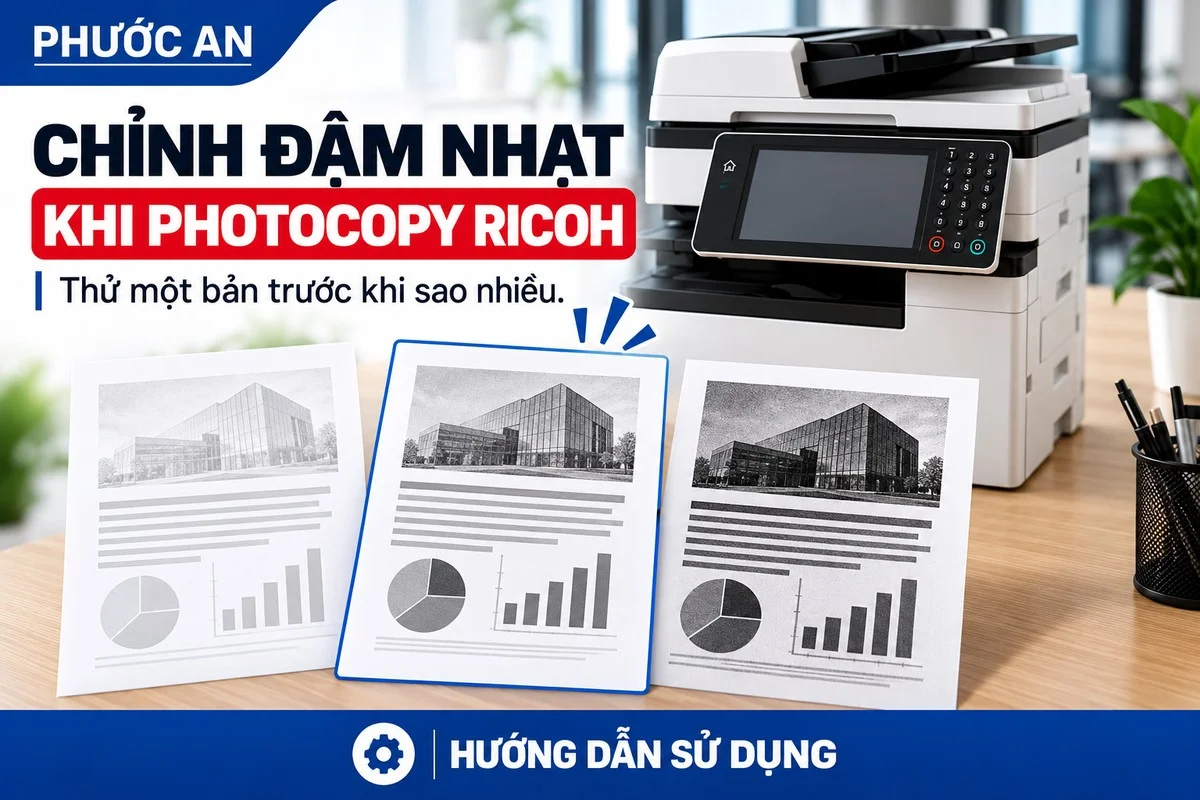
Bản photocopy hơi nhạt, nền giấy bị xám hoặc chữ mặt sau hằn lên không phải lúc nào cũng do hết mực. Trong chức năng Copy, lựa chọn loại bản gốc và độ đậm nhạt có thể ảnh hưởng đến kết quả sao chụp.
Bài này hướng dẫn điều chỉnh cho một công việc photocopy thông thường. Tên nút, thang điều chỉnh và cách kết hợp chế độ khác nhau theo model Ricoh. Nếu bản in từ máy tính cũng bị lỗi, cần kiểm tra riêng; tăng độ đậm trong Copy không phải cách sửa mọi lỗi chất lượng.
1. Kiểm tra bản gốc trước khi chỉnh máy
Chọn một trang đại diện có chữ thường, nét nhỏ hoặc vùng nền gây khó đọc. So với bản gốc: nét đã mất hoặc chữ quá mờ từ trước không thể được khôi phục đầy đủ chỉ bằng tăng độ đậm.
Kiểm tra bạn đang sao trực tiếp từ tài liệu gốc hay từ một bản đã photocopy nhiều lần. Nếu có file hoặc bản gốc rõ hơn, dùng nguồn đó sẽ giúp tránh tiếp tục sao chép những vùng bẩn hoặc mất chi tiết từ bản trước.
Nếu có sọc, vệt hoặc vùng mất nét cố định, xem cách kiểm tra sọc khi scan và photocopy. Không dùng độ đậm để che một vệt lỗi đang xuất hiện lặp lại.
2. Chọn loại bản gốc phù hợp
Mở chức năng Copy và kiểm tra phần Original Type hoặc lựa chọn loại bản gốc tương ứng. Các lựa chọn thường gặp trong tài liệu Ricoh gồm Text cho tài liệu chủ yếu là chữ, Text/Photo cho trang có chữ và hình, Photo cho ảnh.
Chọn theo nội dung thực tế, không phải theo tên của công việc. Một trang báo cáo có ảnh và chữ nhỏ có thể cần thử chế độ khác với biểu mẫu chỉ có văn bản. Không phải mọi model đều có cùng danh sách hoặc cùng tên lựa chọn.
Giữ nguyên khổ giấy, tỷ lệ và cùng trang gốc trong quá trình thử. Nếu đồng thời đổi nhiều thiết lập, bạn sẽ khó biết thay đổi nào đã giúp kết quả tốt hơn.
3. Thử Auto Density trước với tài liệu có nền
Auto Density là chế độ tự điều chỉnh mật độ ảnh theo bản gốc. Ricoh mô tả chế độ này có thể giúp hạn chế tái tạo nền tối của một số tài liệu như giấy báo. Nếu nút này có trên giao diện, kiểm tra trạng thái và sao một bản để so sánh.
Nền sạch hơn chưa chắc đã phù hợp cho mọi hồ sơ: nếu bản gốc có nét nhạt, dấu hoặc thông tin cần giữ trong vùng nền, hãy kiểm tra chúng trên tờ thử. Mục tiêu là giữ đủ nội dung cần đọc, không phải làm nền trắng bằng mọi giá.
Một số giao diện có thể kết hợp tự động và điều chỉnh tay. Cách hoạt động cần theo hướng dẫn model, không tự suy ra rằng bật Auto luôn khóa mọi nút đậm nhạt.
4. Điều chỉnh tay từng mức và sao một bản
Tìm Density, Image Density hoặc thanh điều chỉnh đậm nhạt trong Copy. Giao diện có thể dùng nút sáng/tối, mũi tên hoặc thanh kéo. Một số tài liệu Ricoh mô tả nhiều mức, nhưng không nên áp dụng một số nấc cố định cho tất cả máy.
- Ghi lại trạng thái ban đầu hoặc giữ một tờ mẫu để so sánh.
- Nếu tài liệu nhạt, dịch một mức về phía đậm hơn theo nhãn trên màn hình.
- Nếu nền hoặc nét quá đậm, thử giảm một mức.
- Đặt số bản sao là 1, dùng cùng trang gốc để chạy thử.
- Đọc chữ nhỏ và nhìn vùng nền trước khi quyết định chỉnh tiếp.
Trên một số giao diện cổ điển, chỉnh mật độ hoàn toàn thủ công cần bỏ chọn Auto Density; giao diện khác có cách kết hợp riêng. Nếu thanh không hoạt động như mong đợi, đối chiếu hướng dẫn thay vì bấm thử nhiều chế độ.
Đánh giá tờ thử theo nội dung, không chỉ độ đen
Tăng đậm có thể làm chữ dễ thấy hơn nhưng cũng khiến nét nhỏ dính nhau hoặc làm rõ nền không mong muốn. Hãy đọc thử số 3, 8, dấu chấm, dấu phẩy và những ô bảng nhỏ; đừng chỉ nhìn tiêu đề lớn.
Với ảnh, so vùng sáng và tối để bảo đảm còn chi tiết. Với giấy mỏng có nội dung mặt sau nhìn xuyên, thử Auto Density hoặc giảm mức đậm phù hợp rồi đối chiếu phần chữ cần giữ. Nếu kết quả không đạt, đổi sang bản gốc tốt hơn hoặc nhờ kiểm tra, không tăng giảm liên tục mà không lưu mẫu.
- Chữ nhạt nhưng nền sạch: thử tăng nhẹ, kiểm tra nét nhỏ.
- Nền xám, chữ quá nặng: xem Auto Density và giảm mật độ phù hợp.
- Trang vừa có ảnh vừa có chữ: kiểm tra Original Type trước khi đẩy độ đậm lên cao.
- Chỉ một dải nhạt hoặc vệt cố định: dừng chỉnh đậm nhạt để khoanh vùng chất lượng ảnh.
Khi nào cần dừng và gọi kỹ thuật?
Nếu bản sao vẫn nhạt bất thường ở thiết lập thông thường, thử một bản gốc rõ và giấy phù hợp đã bảo quản tốt để loại bớt yếu tố đầu vào. Không kết luận hết mực chỉ từ một tờ nhạt; đọc thêm thông báo trên máy.
Ghi nhận bản in từ máy tính có cùng lỗi không, hiện tượng xảy ra ở ADF hay mặt kính và có lặp tại cùng vị trí không. Những phép so sánh này giúp bên hỗ trợ kiểm tra đường tạo ảnh, không thay cho kết luận kỹ thuật tại máy.
Dừng tự xử lý nếu có mã lỗi, mực lem kéo dài, sọc hoặc nhạt không cải thiện sau thử hợp lý. Không vào chế độ dịch vụ, tự điều chỉnh thông số bên trong hay nạp mực để bù cho thiết lập Copy. Tham khảo thông tin nên ghi trước khi gọi kỹ thuật.
Trả lại thiết lập sau công việc
Khi tờ thử đạt, mới tăng số lượng cần sao. Sau khi hoàn tất, lấy đủ bản gốc và bỏ điều chỉnh riêng hoặc dùng Reset theo giao diện để công việc tiếp theo không vô tình quá đậm hoặc quá nhạt.
Chỉ thay thiết lập mặc định dùng chung khi người phụ trách đã xác nhận nhu cầu. Với một tập tài liệu đặc biệt, ưu tiên điều chỉnh trong công việc đó và giữ tờ mẫu đã duyệt để đối chiếu.
Tham khảo: Ricoh: Adjusting Copy Image Density; Ricoh: loại bản gốc và mật độ ảnh; Ricoh: nguyên nhân bản sao nhạt và nền bẩn. Ví dụ giao diện chỉ áp dụng trong phạm vi tài liệu tương ứng.